

本机:Windows
服务器:Linux
前置要求:
- 本机安装Vscode、ssh(命令行输入ssh检查)
- 打开Vscode时建议使用管理器员权限打开,在这之前遇到了一些报错。
一、远程连接过程
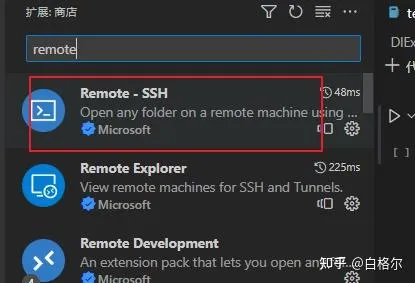
- 安装插件remote-ssh
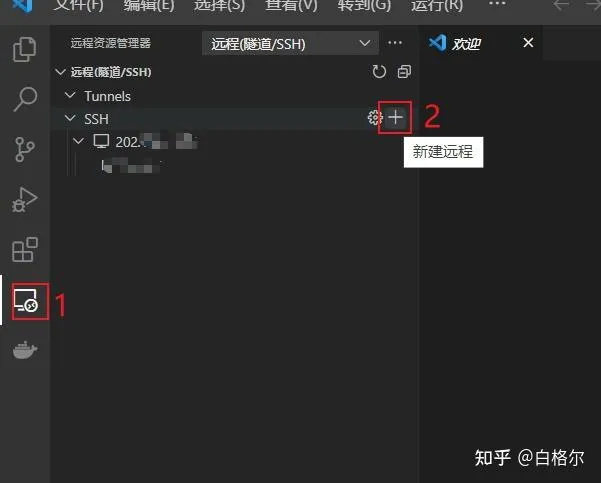
- 点击远程资源管理器、新建远程
- 在窗口上方弹出的命令框中输入:
ssh name@ip,name是你服务器的用户名,如果没有创建用户则填root,ip是你的服务器ip地址
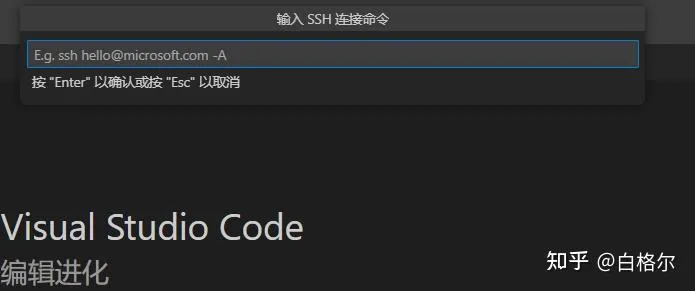
比如我输入ssh -p 2230 liuwf@202.116.7.104,其中-p 2230表示指定端口号2230,若是没有指定可以直接删除,输入后按回车
- 回车后会弹出选择更新配置文件,点击第一个路径,会自动生成一个config文件
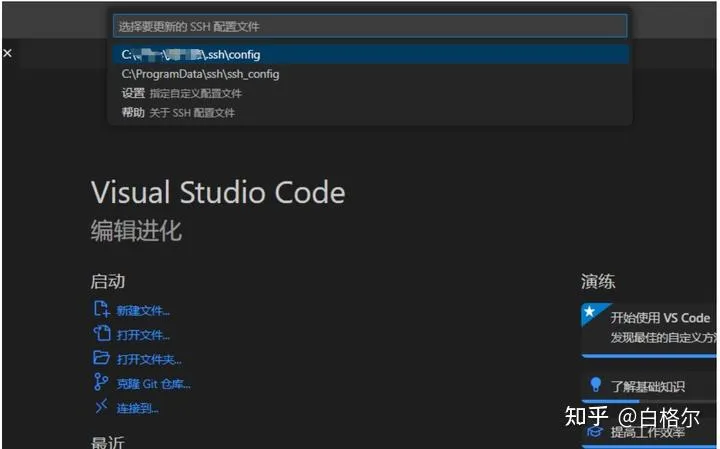
- 下图为config内容,如果没有自动生成,则手动打开并根据自身情况进行配置,文件的位置在上图的路径。
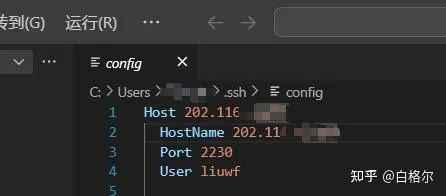
Host: 这是一个用户定义的别名,用于指代远程主机。可以在在终端中执行 ssh 别名 替代ssh name@ip。
HostName: 指定远程主机的实际地址或主机名。
Port: 指定 SSH 连接使用的端口号。
User: 指定连接到远程主机时使用的用户名。在这里,用户名是 liuwf。
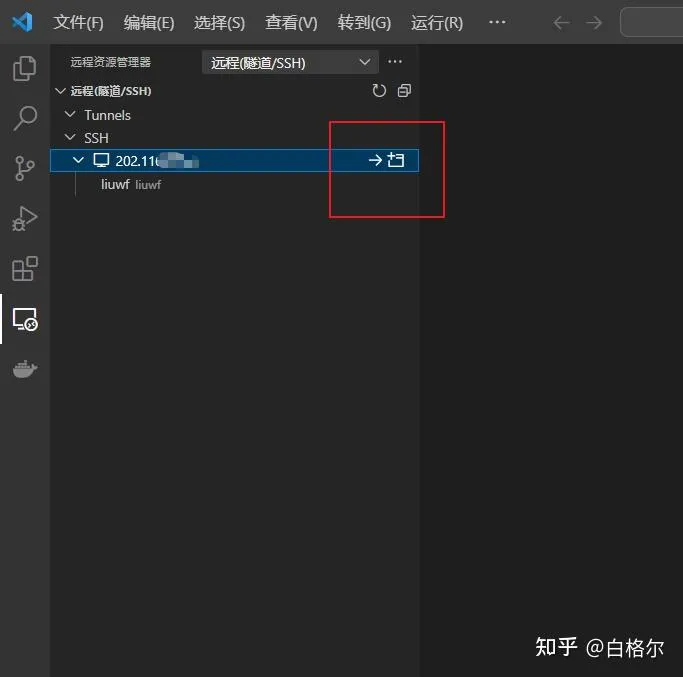
- 在 config 文件配置完成并保存后,在VSCode的远程资源管理器中已经出现刚配置的远程服务器,此时点击红框按钮连接即可
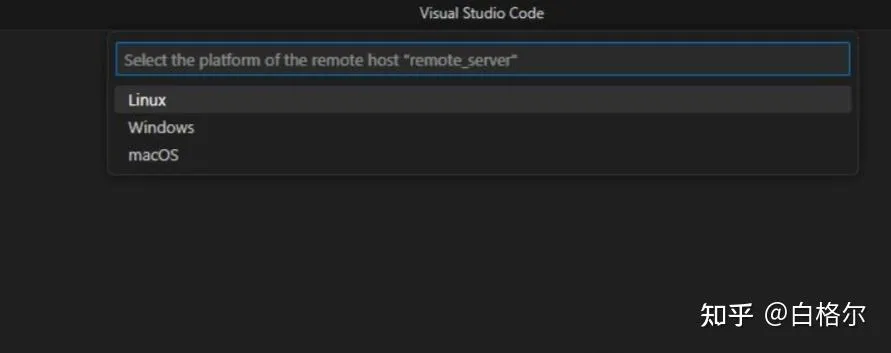
- VSCode会自动进行远程端的设置,窗口上方的中间位置会出现选择平台、输入密码设置,按照自己的情况填写即可。
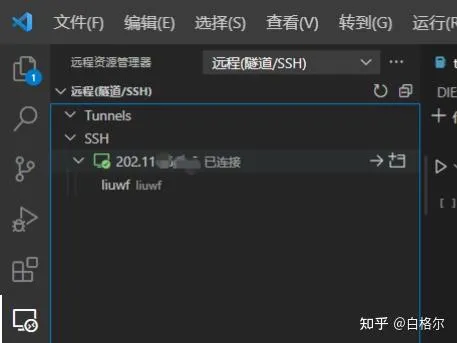
- 此时没有意外的话就可以连接上了远程服务器了
- 连接过程中,我遇到了如下错误:
Bad owner or permissions on C:\\Users\.ssh\> /config\> 过程试图写入的管道不存在。
参考了链接仍然不能解决。最后通过使用管理员权限打开VSCode解决该问题。
二、如何免密连接
每次连接都需要输入密码未免有些麻烦,一台机器想要免密访问其他机器,需要把自己的公钥内容发送到别的机器的authorized_keys中去,并在本机config文件中配置私钥文件位置。如下为流程。
1. 生成新的密钥对
使用命令ssh-keygen生成新的密钥对。你可以选择在生成密钥对时为其指定不同的文件名。请注意,-f 后的id_rsa_linux 和 id_rsa_windows 只是示例文件名,你可以根据需要选择其他文件名。
# 在 Linux 和 Mac 上 ssh-keygen -t rsa -b 2048 -f ~/.ssh/id_rsa_linux
# 在 Windows 上 ssh-keygen -t rsa -b 2048 -f C:\Users\Administrator\.ssh\id_rsa_windows
# 如果你只有单平台使用 ssh ssh-keygen**注意:**当你在多个平台上使用 SSH 连接到不同的远程服务器时,可能需要为每个平台生成和使用不同的密钥对。这是因为每个平台(例如,Windows、Linux、Mac)可能有不同的文件系统和密钥文件位置,同时在安全性的考虑下,不同平台上的密钥对最好是独立的。
输入命令后一路回车
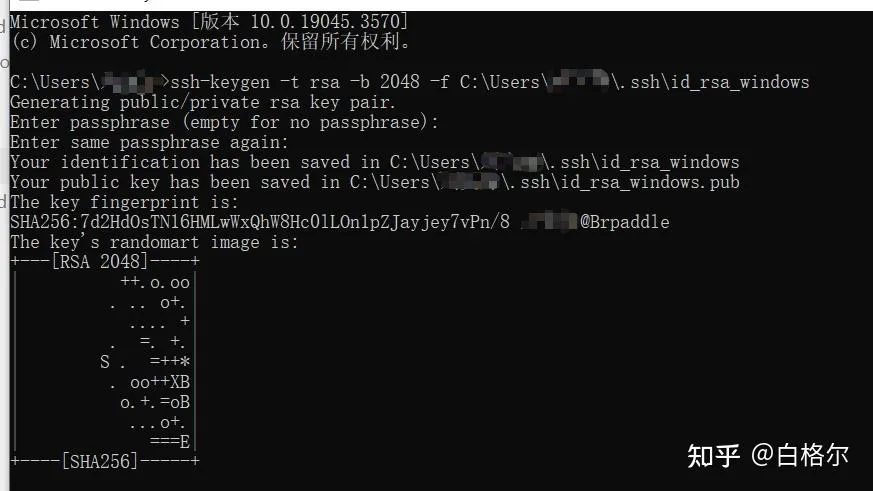
系统会在你指定的路径(本例子为 C:\Users\YourUsername\.ssh)下生成两个文件,分别是id_rsa_windows.pub和id_rsa_windows,前者为生成的公钥,后者为私钥 。
2. 添加公钥到远程服务器
将生成的公钥( id_rsa_windows.pub的内容)添加到你远程服务器的 authorized_keys 文件中,以允许连接。
(1). 若你本机是Windows,可以使用以下方法之一:
-
使用
scp命令**:**使用scp命令将公钥文件传输到远程服务器,在远程服务器上,将公钥内容追加到authorized_keys文件,但是本人不建议使用scp发送,这样会对自己机器或者对方机器的原有配置造成覆盖或是丢失,存在风险。 -
手动复制:手动复制公钥文件 (
id_rsa_windows.pub) 的内容,然后登录到远程服务器,并将内容粘贴到authorized_keys文件。如下是我生成的id_rsa_windows.pub文件内容:
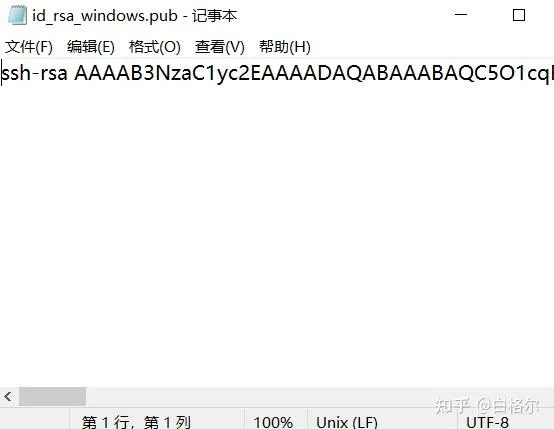
在远程服务器上,authorized_keys 文件通常存储在用户的 .ssh 目录中。具体路径可能为 ~/.ssh/authorized_keys。例如我的用户名是 liuwf,那么 authorized_keys 文件的路径可能是 /home/liuwf/.ssh/authorized_keys 。
如果你的.ssh目录或者 authorized_keys 文件不存在,你可以在服务器终端使用以下命令创建它:
# 创建目录 mkdir ~/.ssh # 进入目录 cd ~/.ssh # 创建 authorized_keys 文件 touch authorized_keys # 使用文本编辑器打开 authorized_keys 文件,并将你的公钥内容粘贴到其中 nano authorized_keys # 保存并关闭文本编辑器。不熟练使用终端,也可以使用VSCode的资源管理器直接创建,粘贴公钥后保存。
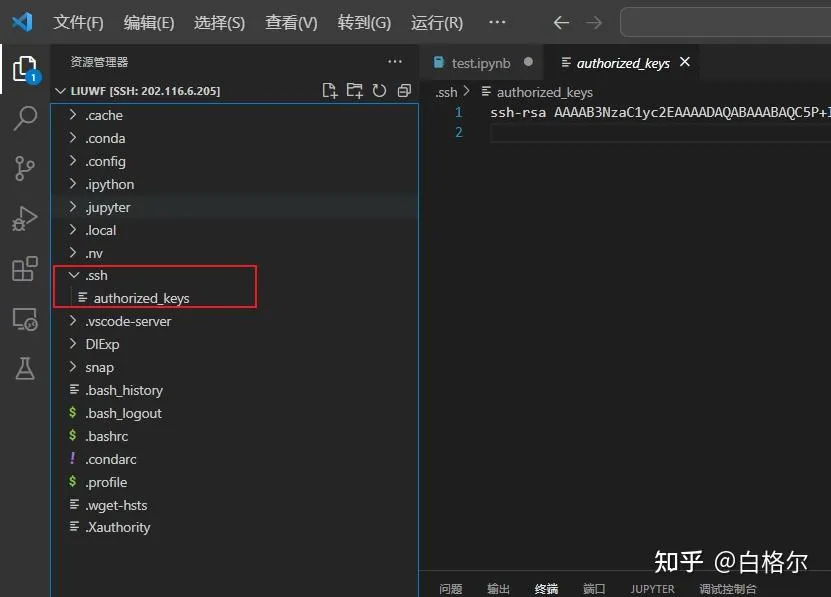
(2). 如果你本机是Linux:
ssh-copy-id 命令通常用于将你的公钥复制到远程服务器的 authorized_keys 文件中。-i 选项用于指定身份文件(即你的公钥文件)。在本机执行如下命令:
ssh-copy-id -i id_rsa_Windows.pub name@ip确保公钥文件 (id_rsa_Windows.pub) 在本地机器上的正确位置,并且你有读取该密钥的权限。同时,确保远程服务器上的用户 有一个 .ssh 目录,并且 authorized_keys 文件有正确的权限(通常是目录权限为 700,authorized_keys 文件权限为 600)。
然后将你的公钥 (id_rsa_Windows.pub) 的内容复制并追加到远程服务器的 authorized_keys 文件中。
3. 配置 SSH 客户端:
将添加公钥到远程服务器后,最后一步便是配置你的主机。
打开你的 SSH 客户端(本机)配置文件(也就是前面生成的config文件,一般在C:\Users\YourUsername\.ssh\config),添加配置(IdentityFile 私钥文件路径),以指定使用哪个私钥文件。下图红框为我添加的内容。
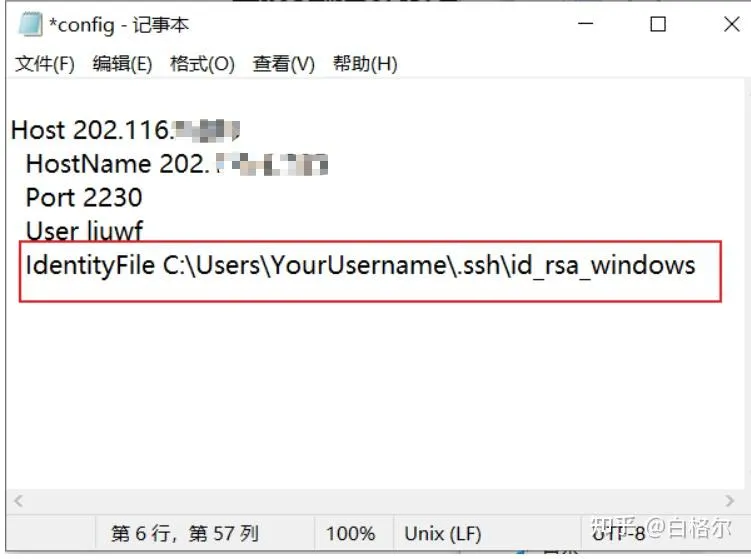
这样,当你使用 ssh 连接服务器时,SSH 客户端将自动选择相应的私钥文件,就可以实现免密登录了。
Some information may be outdated