

871 words
4 minutes
Linux LVM 分区扩容指南
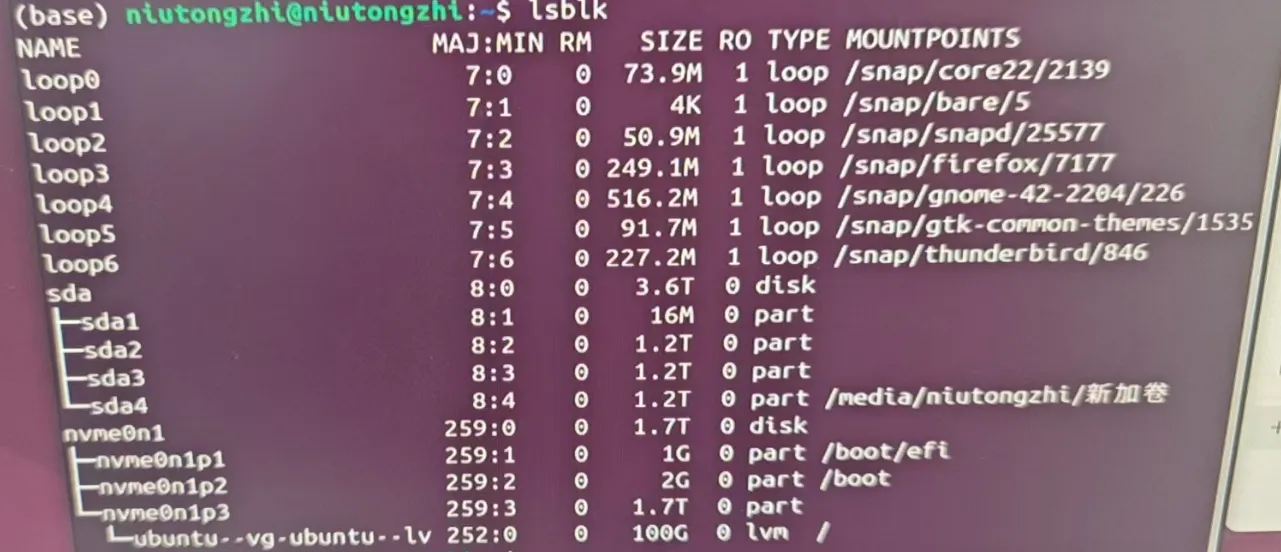
好消息:从你这张图来看,你的 Ubuntu 安装在 LVM 上,所以完全可以不重装系统就扩容根分区 /,而且操作比改分区安全得多。
先解释一下你现在的磁盘结构(从截图看)
关键几行:
nvme0n1:1.7T 的 NVMe 硬盘nvme0n1p11G → 挂载/boot/efi(EFI 分区)nvme0n1p22G → 挂载/bootnvme0n1p31.7T → LVM 物理卷(PV)ubuntu--vg-ubuntu--lv100G lvm → 挂载/(根分区)
也就是说:
- 整块 1.7T 的 NVMe 都给了 LVM(
nvme0n1p3), - 在 LVM 里面只切了一个 100G 的逻辑卷
ubuntu-vg/ubuntu-lv用来当根分区, - 剩下 1.6T 左右的空间现在是 LVM 里的空闲空间,还没用。
所以我们只要在 LVM 里把这个 100G 的逻辑卷扩展就行了,不用动分区表,不用重装系统,/home 也会跟着变大(因为它在 / 下面)。
操作思路一览
- 查看 LVM 的空闲空间(确认确实有富余)
- 在线扩容根逻辑卷(LV)
- 扩展文件系统(用
lvextend -r会自动帮你完成) - 检查结果
下面一步步来,你照着敲就行。
1. 查看卷组和空闲空间
在你现在的 Ubuntu 里打开终端,先看看 LVM 的情况:
sudo vgssudo lvs大概会看到类似输出(示意):
$ sudo vgs VG #PV #LV #SN Attr VSize VFree ubuntu-vg 1 1 0 wz--n- 1.75t 1.65t <-- 这里的 VFree 就是可用空间
$ sudo lvs LV VG Attr LSize Pool Origin Data% Meta% Move Log Cpy%Sync Convert ubuntu-lv ubuntu-vg -wi-ao---- 100.00g确认两件事:
- 卷组名字是
ubuntu-vg - 逻辑卷名字是
ubuntu-lv VFree显示有几百 G~1T+ 的空闲即可
正常情况下跟上面示意差不多就 OK。
2. 在线扩容根逻辑卷
假设你想把根分区从 100G 扩到 400G(你可以换成自己想要的大小):
两种写法选一种就行:
写法 A:指定”扩到多少”
sudo lvextend -r -L 400G /dev/ubuntu-vg/ubuntu-lv-L 400G:把这个 LV 的总大小改成 400G-r:resize filesystem,自动帮你扩展 ext4 文件系统
写法 B:指定”增加多少”
如果你想在原来的 100G 基础上 增加 300G:
sudo lvextend -r -L +300G /dev/ubuntu-vg/ubuntu-lv注意:
- 设备路径也可以写成
/dev/mapper/ubuntu--vg-ubuntu--lv,二选一都可以。- 命令执行过程中会有进度信息,耐心等它跑完,不要中断。
如果你干脆想把 LVM 里所有空闲空间都给根分区:
sudo lvextend -r -l +100%FREE /dev/ubuntu-vg/ubuntu-lv-l +100%FREE 的意思是”把卷组里所有空闲都给这个 LV”。
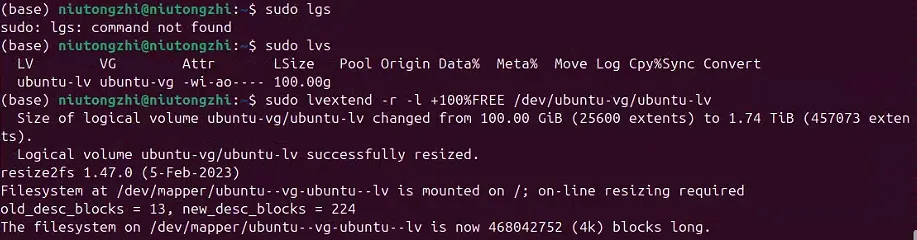
3. 检查文件系统大小
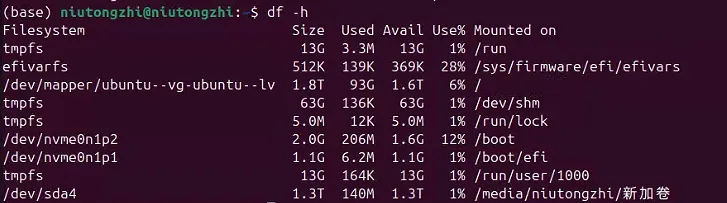
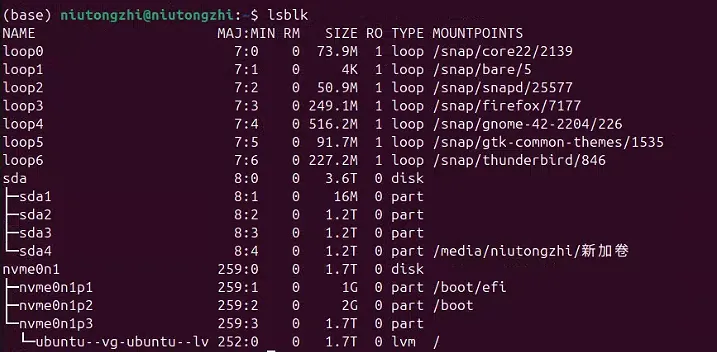
扩容完成后,用下面命令确认 / 的大小:
df -h /你应该能看到类似:
Filesystem Size Used Avail Use% Mounted on/dev/mapper/ubuntu--vg-ubuntu--lv 400G XXG XXXG XX% /只要 Size 变成你刚才设定的数字(比如 400G),就说明扩容成功了。
这时 /home 也自动享受这块更大的空间了,因为它就是 / 里面的普通目录。
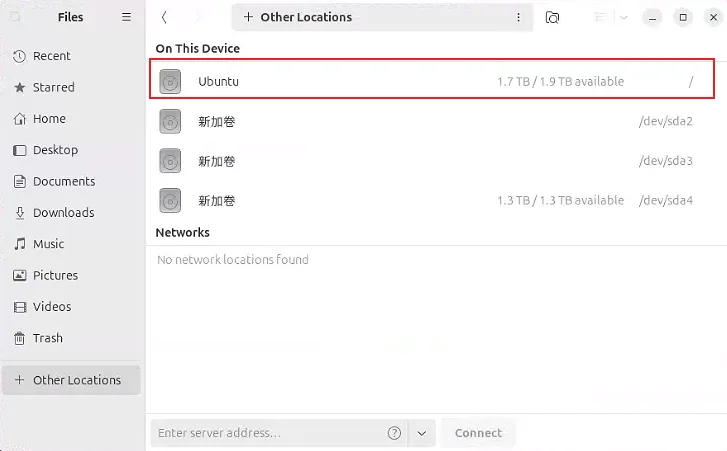
4. 需要不要单独搞一个 /home 分区?
从结构上讲,现在根分区已经扩到你想要的大小,其实就够用了;
如果你今后想做备份 / 重装更方便,也可以另外在 LVM 里再建一个逻辑卷挂到 /home,再把数据搬过去(那是另一个方案,随时可以再帮你写步骤)。
风险 & 建议
- LVM 扩容比改分区安全很多,但 重要数据(尤其 /home)最好先备份一份到机械盘
sda或移动硬盘,以防万一。 - 执行
lvextend的时候保证不断电、不要强制重启。 - 整个过程不需要进 LiveUSB,也不需要卸载根分区。
Linux LVM 分区扩容指南
/blog/posts/成长日记/linux/partition-expand/ Some information may be outdated

Announcement
欢迎来到 Fishのblog!